Menù QR
Scansiona, leggi, ordina. In qualsiasi lingua.
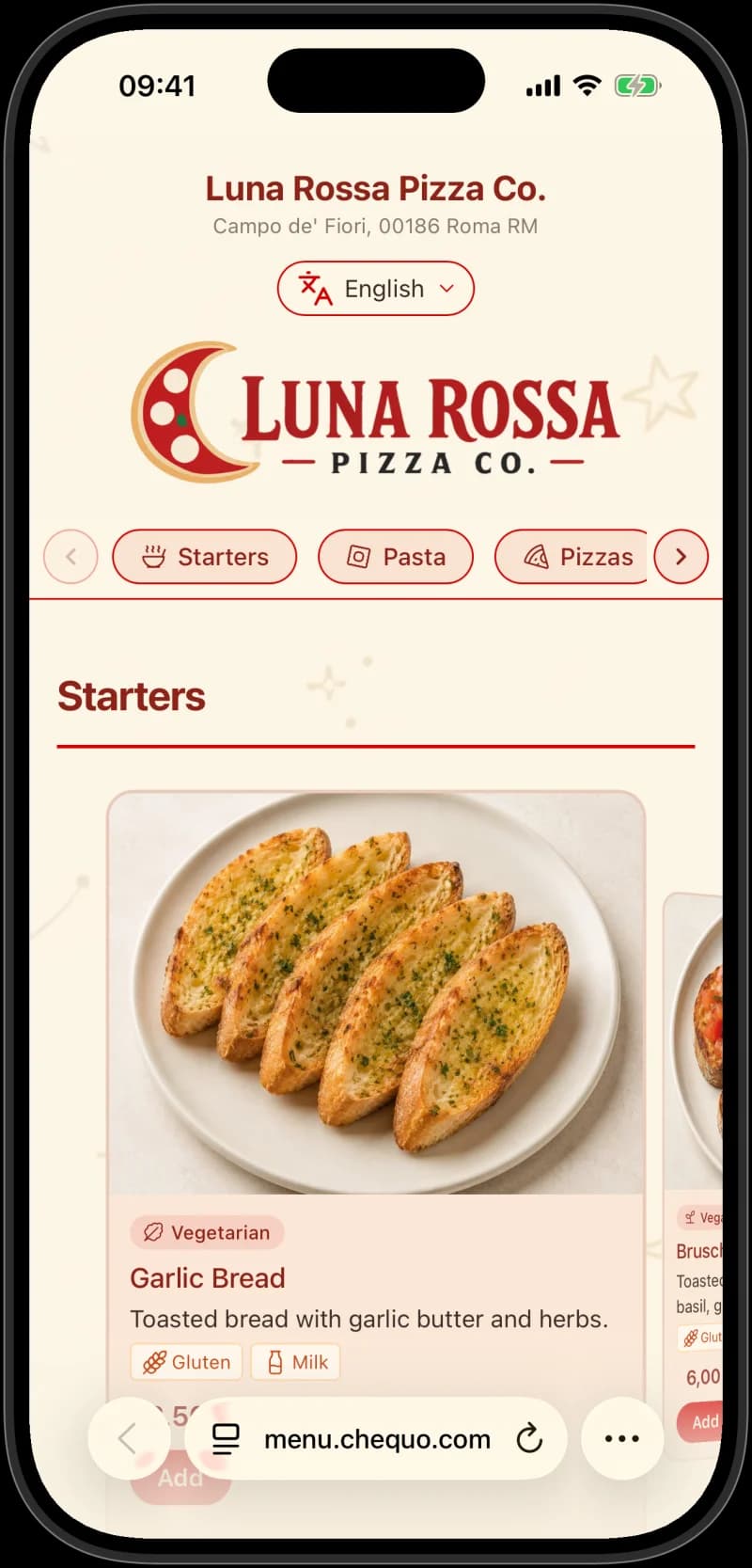
Gli ospiti scansionano il codice sul tavolo e leggono il tuo menù nella loro lingua, con gli allergeni su ogni piatto. E possono anche ordinare: al tavolo, da asporto o a domicilio. Nasce dal menù che già gestisci, quindi niente va inserito due volte.
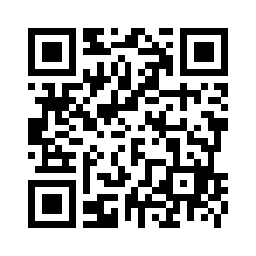
Luna Rossa Pizza Co. a Roma lavora con Chequo. Scansiona il codice o apri il menù.

Ordini
Al tavolo, o da casa.
Attiva gli ordini su un menù e scegli come arriva il cibo ai tuoi ospiti. Ogni menù ha le sue impostazioni: il pranzo può restare solo al tavolo, mentre il menù della sera aggiunge la consegna a domicilio. Gli ordini arrivano in cucina nel momento stesso in cui vengono fatti.
Al tavolo
Gli ospiti ordinano da dove sono seduti. L'ordine arriva con il tavolo indicato, così il tuo staff sa dove portarlo.
Asporto
Gli ospiti ordinano in anticipo e ritirano al banco o al bar. Il punto di ritiro lo scegli tu.
A domicilio
Gli ospiti ordinano da casa e tu consegni. L'ordine arriva in cucina insieme a tutto il resto.
Pagamento
Decidi tu quando pagano.
Per ogni modalità di ordine scegli quando paga l'ospite. Puoi cambiarlo quando vuoi.
- Paga nel menù
- L'ospite paga con carta mentre invia l'ordine. Non resta nulla da incassare.
- Paga dopo
- L'ospite paga al tavolo, al banco, al ritiro o alla consegna, come fa già oggi.
- Sceglie l'ospite
- Offri entrambe le opzioni e lascia scegliere l'ospite quando ordina.
Perché conta
I turisti ordinano di più quando capiscono il menù.
Un ospite che riconosce solo un piatto ordina quel piatto. Un ospite che capisce tutto il menù ordina un antipasto, un primo, un contorno, un calice di vino, un dolce. Quella differenza è il tuo scontrino medio.
- Gli allergeni tradotti fanno sentire sicuri gli ospiti con restrizioni. Possono esplorare il menù invece di ripiegare sull'unico piatto che conoscono.
- Tag come Best Seller, Vegano o Piccante danno agli ospiti il contesto che darebbe un cameriere, senza bisogno di un cameriere per tradurre.
- Il nome nella lingua originale resta sempre accanto alla traduzione: l'ospite punta lo schermo e il tuo cameriere legge esattamente quello che vuole.
Lingue
Il tuo menù, in tutte queste.
Tradotto automaticamente nel momento in cui pubblichi. Modifica ogni traduzione che non ti convince. Le tue correzioni restano, e si mantengono allineate ai futuri aggiornamenti.
33+
English
Inglese
Italiano
Español
Spagnolo
Français
Francese
Deutsch
Tedesco
Português
Portoghese
Nederlands
Olandese
Català
Catalano
Polski
Polacco
Čeština
Ceco
Magyar
Ungherese
Slovenčina
Slovacco
Slovenščina
Sloveno
Hrvatski
Croato
Română
Rumeno
Български
Bulgaro
Ελληνικά
Greco
Svenska
Svedese
Norsk
Norvegese
Dansk
Danese
Suomi
Finlandese
Українська
Ucraino
Русский
Russo
Türkçe
Turco
العربية
Arabo
עברית
Ebraico
हिन्दी
Hindi
ไทย
Thailandese
Tiếng Việt
Vietnamita
Indonesia
Indonesiano
日本語
Giapponese
中文
Cinese
한국어
Coreano
Continuiamo ad aggiungere lingue. Appena il browser di un ospite ne chiede una che non abbiamo ancora, la aggiungiamo.
Setup in pochi minuti
Da una foto al menù online, in tre passi.
Non sei tu a digitare il menù dentro Chequo. È Chequo che legge il tuo menù esistente e lo costruisce per te.
- 1
Fotografa il tuo menù cartaceo
Scatta una foto di ogni pagina, oppure carica un PDF. Chequo legge il layout ed estrae gruppi, piatti, prezzi e descrizioni. Tu controlli quello che ha trovato e correggi ciò che non va.
- 2
Aggiungi allergeni e tag
Tocca un piatto per indicarne gli allergeni: i 14 europei, numerati correttamente per la conformità FIC. Aggiungi tag come Best Seller, Vegano, Piccante, Specialità della Casa. Qualunque cosa il tuo menù dica davvero.
- 3
Traduci e pubblica
Un pulsante traduce tutto il menù in oltre 30 lingue. Rivedi quello che vuoi sovrascrivere (un taglio di carne specifico, un nome regionale). Pubblica. Stampa il QR. Fatto.
Codici QR e tag NFC
Un solo link sul tavolo. Cambialo quando vuoi.
Ogni codice QR e adesivo NFC che ricevi da Chequo è un breve link Chequo. Oggi lo fai puntare al menù, domani alla tua pagina di prenotazione, senza ristampare nulla.
- Scrivi da solo i tuoi tag NFC dall'app per lo staff: avvicina un adesivo vuoto a un telefono o tablet con NFC e scegli dove porta.
- Collega un tag al tuo menù, a un tavolo, alla tua pagina di prenotazione o al tuo sito.
- Un tag da tavolo apre il menù sapendo già dove è seduto l'ospite.
Scarica qualsiasi codice QR in PNG per la stampa o in SVG per il tuo grafico.
Gestione in chat
Aggiorna il menù parlandoci.
Una volta impostato il menù, tenerlo aggiornato richiede pochi secondi. Chatta con Chequo dal telefono e la modifica arriva ovunque nello stesso momento: POS, display di cucina, menù QR, versioni tradotte in oltre 30 lingue.
Scopri tutto quello che può fare la chat di ChequoCambia il prezzo del Tiramisù a €6,50.
✓ Tiramisù aggiornato: €5,50 → €6,50. Le traduzioni restano sincronizzate.
Aggiungi Carpaccio di Polpo agli Antipasti a €14.
✓ Aggiunto Carpaccio di Polpo agli Antipasti a €14,00. Sto traducendo in 30 lingue.
Segna gli Spaghetti alle vongole come esauriti.
✓ Spaghetti alle vongole nascosti dal menù QR e grigiati sul POS.
Tagga la Cacio e Pepe come Best Seller.
✓ Aggiunto tag Best Seller a Cacio e Pepe. Visibile in tutte le lingue.
Incluso con SimplePOS e ProPOS
Inizia dal menù QR.
Il menù QR è incluso con SimplePOS e ProPOS. Tradotto automaticamente, con allergeni, e aggiornamenti illimitati via chat.