QR-Karte
Scannen, lesen, bestellen. In jeder Sprache.
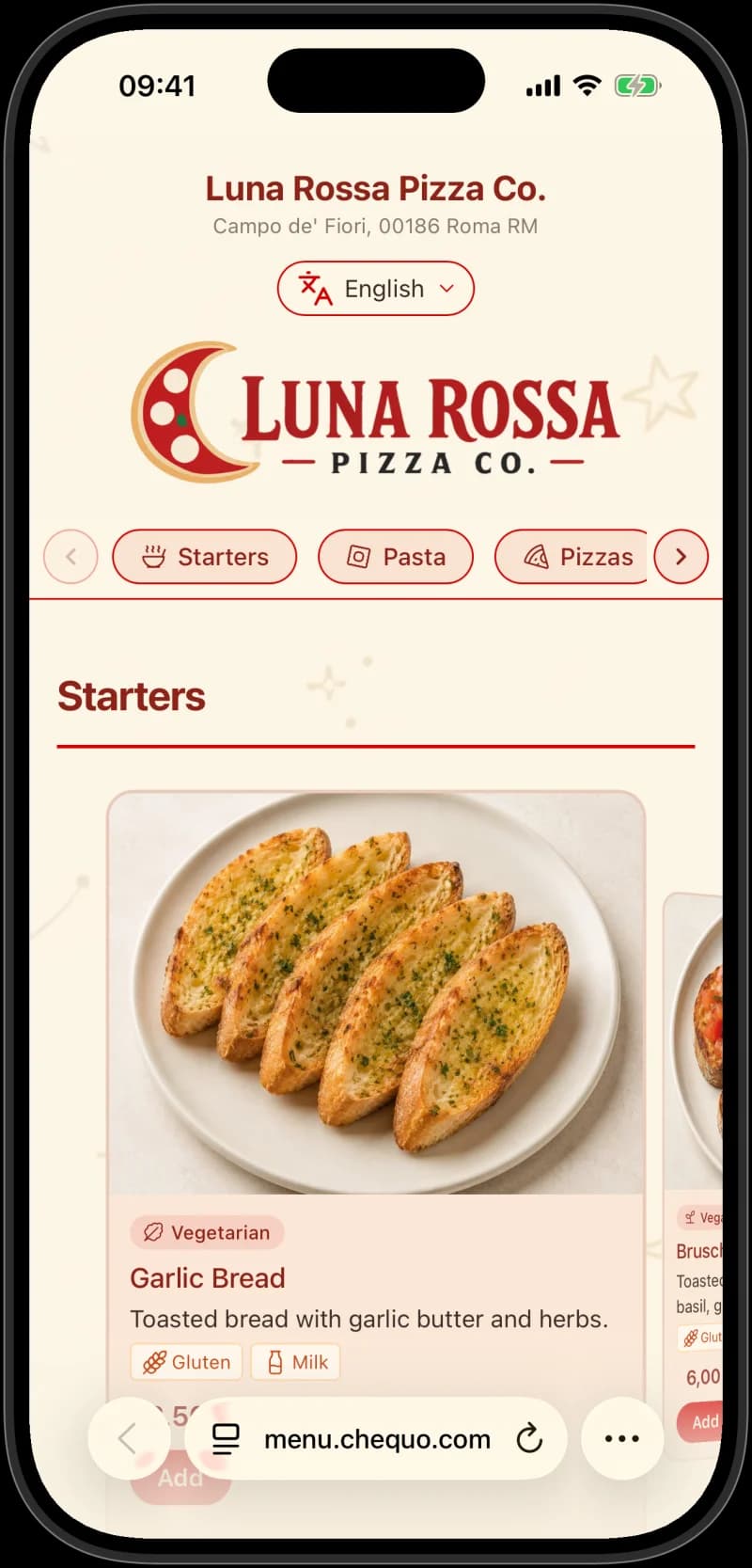
Gäste scannen den Code auf dem Tisch und lesen Ihre Karte in ihrer Sprache, mit Allergenen bei jedem Gericht. Bestellen können sie darüber auch: am Tisch, zum Abholen oder zur Lieferung. Grundlage ist die Karte, die Sie ohnehin pflegen, also wird nichts doppelt erfasst.
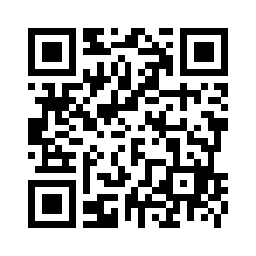
Luna Rossa Pizza Co. in Rom arbeitet mit Chequo. Scannen Sie den Code oder öffnen Sie die Karte.
Bestellen
Am Tisch oder von zu Hause.
Schalten Sie das Bestellen für eine Karte ein und legen Sie fest, wie Ihre Gäste ihr Essen bekommen. Jede Karte hat eigene Einstellungen: Die Mittagskarte kann bei Bestellungen am Tisch bleiben, während die Abendkarte auch Lieferung anbietet. Bestellungen landen in der Küche, sobald sie aufgegeben werden.
Am Tisch
Gäste bestellen von ihrem Platz aus. Der Tisch steht auf der Bestellung, so weiß Ihr Personal, wohin sie gehört.
Abholung
Gäste bestellen vorab und holen an der Theke oder an der Bar ab. Den Abholpunkt legen Sie fest.
Lieferung
Gäste bestellen von zu Hause, und Sie liefern. Die Bestellung landet in der Küche zusammen mit allem anderen.
Bezahlung
Sie entscheiden, wann bezahlt wird.
Für jede Bestellart legen Sie fest, wann der Gast bezahlt. Ändern können Sie das jederzeit.
- Sofort zahlen
- Der Gast zahlt beim Bestellen mit Karte. Es bleibt nichts zu kassieren.
- Später zahlen
- Der Gast zahlt am Tisch, an der Theke, bei Abholung oder bei Lieferung, wie bisher.
- Gast entscheidet
- Bieten Sie beides an, und der Gast wählt beim Bestellen.
Warum das zählt
Touristen bestellen mehr, wenn sie die Karte verstehen.
Ein Gast, der nur ein Gericht erkennt, bestellt dieses eine Gericht. Ein Gast, der die ganze Karte versteht, bestellt eine Vorspeise, einen Hauptgang, eine Beilage, ein Glas Wein, eine Nachspeise. Dieser Unterschied ist Ihr durchschnittlicher Bon.
- Übersetzte Allergene geben Gästen mit Einschränkungen das Vertrauen, neue Gerichte zu probieren, statt beim bekannten Gericht zu bleiben.
- Tags wie Best Seller, Vegan oder Scharf geben dem Gast den Kontext, den sonst der Kellner liefern würde, ganz ohne Übersetzung am Tisch.
- Der Originalname steht immer neben der Übersetzung: Der Gast zeigt auf den Bildschirm, und Ihr Kellner liest genau das, was bestellt werden soll.
Sprachen
Ihre Karte, in all diesen.
Mit dem Veröffentlichen automatisch übersetzt. Übersetzungen, die nicht passen, können Sie überschreiben. Ihre Änderungen bleiben bestehen und ziehen bei späteren Aktualisierungen mit.
33+
English
Englisch
Italiano
Italienisch
Español
Spanisch
Français
Französisch
Deutsch
Português
Portugiesisch
Nederlands
Niederländisch
Català
Katalanisch
Polski
Polnisch
Čeština
Tschechisch
Magyar
Ungarisch
Slovenčina
Slowakisch
Slovenščina
Slowenisch
Hrvatski
Kroatisch
Română
Rumänisch
Български
Bulgarisch
Ελληνικά
Griechisch
Svenska
Schwedisch
Norsk
Norwegisch
Dansk
Dänisch
Suomi
Finnisch
Українська
Ukrainisch
Русский
Russisch
Türkçe
Türkisch
العربية
Arabisch
עברית
Hebräisch
हिन्दी
Hindi
ไทย
Thailändisch
Tiếng Việt
Vietnamesisch
Indonesia
Indonesisch
日本語
Japanisch
中文
Chinesisch
한국어
Koreanisch
Es kommen laufend Sprachen dazu. Sobald der Browser eines Gastes eine anfragt, die wir noch nicht haben, fügen wir sie hinzu.
In Minuten eingerichtet
Vom Foto zur Live-Karte in drei Schritten.
Sie tippen Ihre Karte nicht in Chequo ein. Chequo liest Ihre bestehende Karte und baut sie für Sie auf.
- 1
Karte abfotografieren
Machen Sie ein Foto pro Seite oder laden Sie ein PDF hoch. Chequo liest das Layout und zieht Gruppen, Gerichte, Preise und Beschreibungen heraus. Sie prüfen das Ergebnis und korrigieren, was nicht passt.
- 2
Allergene und Tags ergänzen
Tippen Sie ein Gericht an, um Allergene zu setzen: die 14 EU-Allergene, korrekt nach FIC nummeriert. Vergeben Sie Tags wie Best Seller, Vegan, Scharf, Hausspezialität. Was immer Ihre Karte tatsächlich sagt.
- 3
Übersetzen und veröffentlichen
Ein Klick übersetzt die ganze Karte in über 30 Sprachen. Sie überschreiben, was Sie genauer haben wollen (ein spezifischer Fleischschnitt, ein regionaler Name). Veröffentlichen. QR-Code drucken. Fertig.
QR-Codes und NFC-Tags
Ein Link auf dem Tisch. Ändern Sie ihn jederzeit.
Jeder QR-Code und jeder NFC-Aufkleber von Chequo ist ein kurzer Chequo-Link. Heute zeigt er auf die Karte, morgen auf Ihre Buchungsseite, ohne dass Sie etwas neu drucken.
- Beschreiben Sie Ihre eigenen NFC-Tags in der Personal-App: Halten Sie einen leeren Aufkleber an ein Smartphone oder Tablet mit NFC und wählen Sie, wohin er führt.
- Lassen Sie einen NFC-Tag auf Ihre Karte, einen Tisch, Ihre Buchungsseite oder Ihre Website führen.
- Ein Tisch-Tag öffnet die Karte und weiß schon, wo der Gast sitzt.
Laden Sie jeden QR-Code als PNG für den Druck oder als SVG für Ihren Designer herunter.
Per Chat verwalten
Die Karte aktualisieren, indem Sie mit ihr reden.
Steht die Karte erst einmal, kostet Sie das Aktuellhalten nur noch Sekunden. Chatten Sie mit Chequo vom Smartphone, und die Änderung landet überall gleichzeitig: POS, Küchendisplay, QR-Karte, übersetzte Versionen in über 30 Sprachen.
Alles, was der Chequo-Chat kannPreis von Tiramisù auf €6,50 ändern.
✓ Tiramisù aktualisiert: €5,50 → €6,50. Übersetzungen bleiben synchron.
Octopus-Carpaccio zu Antipasti für €14 hinzufügen.
✓ Octopus-Carpaccio zu Antipasti für €14,00 hinzugefügt. Übersetzung in 30 Sprachen läuft.
Spaghetti alle vongole als ausverkauft markieren.
✓ Spaghetti alle vongole aus der QR-Karte ausgeblendet und am POS ausgegraut.
Cacio e Pepe als Best Seller taggen.
✓ Best-Seller-Tag zu Cacio e Pepe hinzugefügt. In allen Sprachen sichtbar.
Bei SimplePOS und ProPOS inklusive
Mit der QR-Karte starten.
Die QR-Karte ist bei SimplePOS und ProPOS inklusive. Automatisch übersetzt, mit Allergenen, unbegrenzte Updates per Chat.